Raporlar
Raporları okuyun
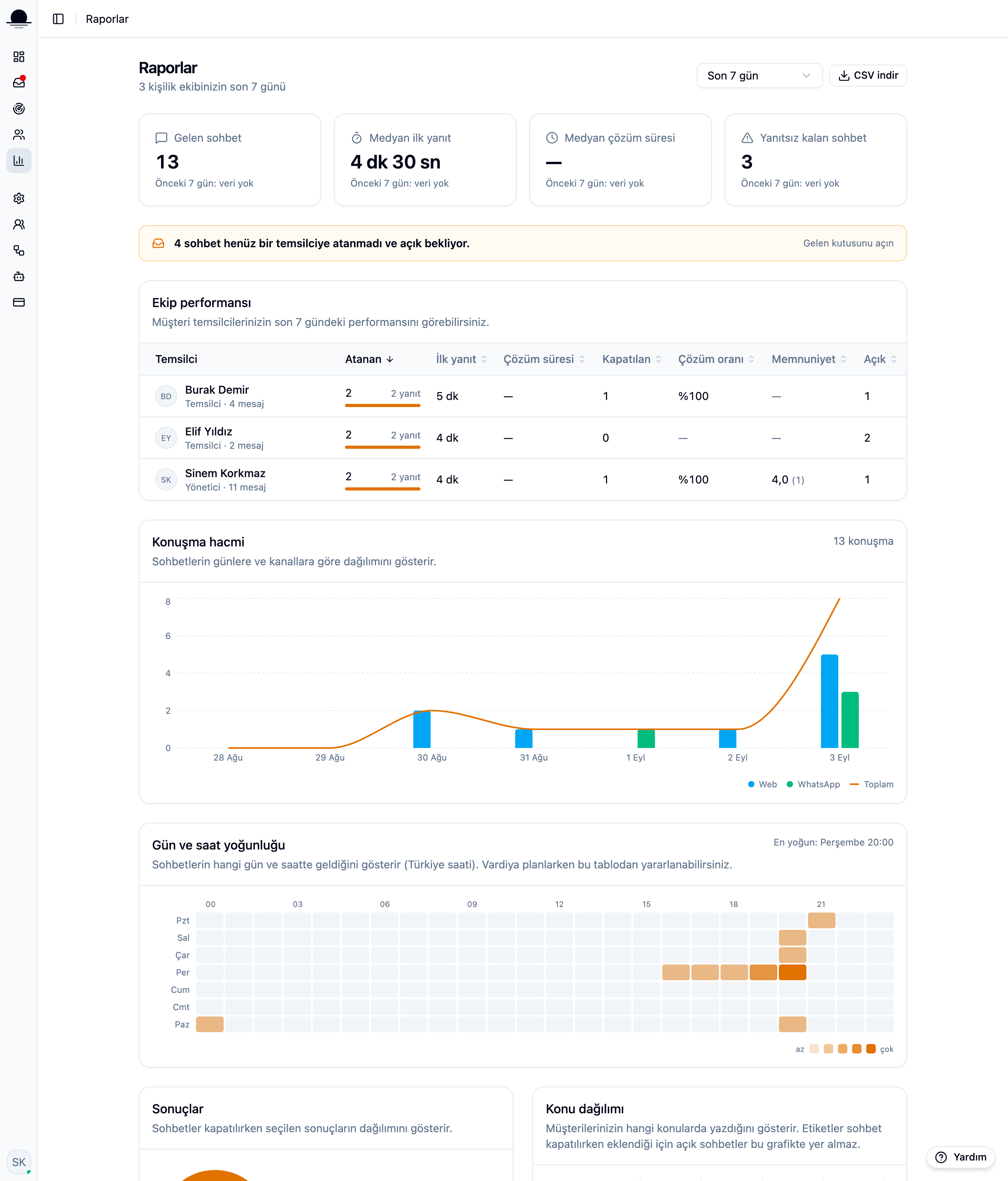
Ekran dört sayı ve bir önceki döneme göre yönleriyle açılır, hemen altında temsilci tablosu gelir. Grafikler en altta: önce kimin ne yaptığına, sonra eğriye bakarsınız.
Başlamadan önce
- Birkaç günlük konuşma geçmişi
Adımlar
Aralığı seçin
Sağ üstteki listeden son 7 gün, 30 gün, 90 gün, 6 ay ya da 1 yıl seçersiniz. Özet ölçülerin altındaki yön oku, aynı uzunluktaki bir önceki dönemle karşılaştırır: 7 gün seçtiyseniz ondan önceki 7 günle.
Temsilci tablosunu okuyun
Her satır bir temsilci: kaç konuşma üstlendi, kaçını yanıtladı, ilk cevabı ortalama kaç dakikada verdi, kaç konuşması hâlâ açık. Aralıkta hiç konuşma almamış temsilci de listede durur, çünkü asıl fark orada görünür.
Kimseye atanmamış açık konuşma varsa özetin altında bir uyarı çıkar. Tıklayınca doğrudan o listeye gidersiniz; sıfırsa uyarı hiç görünmez.
Hacme ve yoğunluğa bakın
Konuşma hacmi grafiği kanalı ayırır, yani web ile WhatsApp'ın payını görürsünüz. Yoğunluk haritası haftanın hangi gün ve saatlerinde mesaj geldiğini gösterir; vardiya planlarken bakılacak yer burası.
Etiket dağılımından konuyu çıkarın
Konuşmalar kapanırken seçilen etiketler burada toplanır. Müşterilerinizin en çok neyi sorduğu bu tabloda görünür ve çoğu zaman ürün tarafında yapılacak işi de o gösterir.
Memnuniyet puanını açın
Site ayarlarının "Memnuniyet" sekmesindeki anahtar açıkken, konuşma kapandıktan sonra ziyaretçiye beş yüzden birini seçmesi için tek soru sorulur. Raporlardaki Memnuniyet kartı ortalamayı, cevaplanma oranını ve puanların dağılımını gösterir.
Ortalamadan önce cevaplanma oranına bakın: üç kişinin verdiği 2 puan ile yüz kişinin verdiği 2 puan aynı şeyi söylemez.
Sık sorulanlar
İlgili rehberler
Hesabınız yok mu?
Ücretsiz planda 2 kullanıcı ve ayda 200 konuşma var, kredi kartı istemiyoruz.